原本要這樣做
- 1先把檔案上傳雲端
- 2等待同步完成
- 3換到另一台電腦再下載
剪輯師晚上在家整理專案,才發現一批原始影片仍在工作室電腦。他打開遠端資料夾,把需要的素材直接傳到家中工作站,不必先佔用雲端空間。
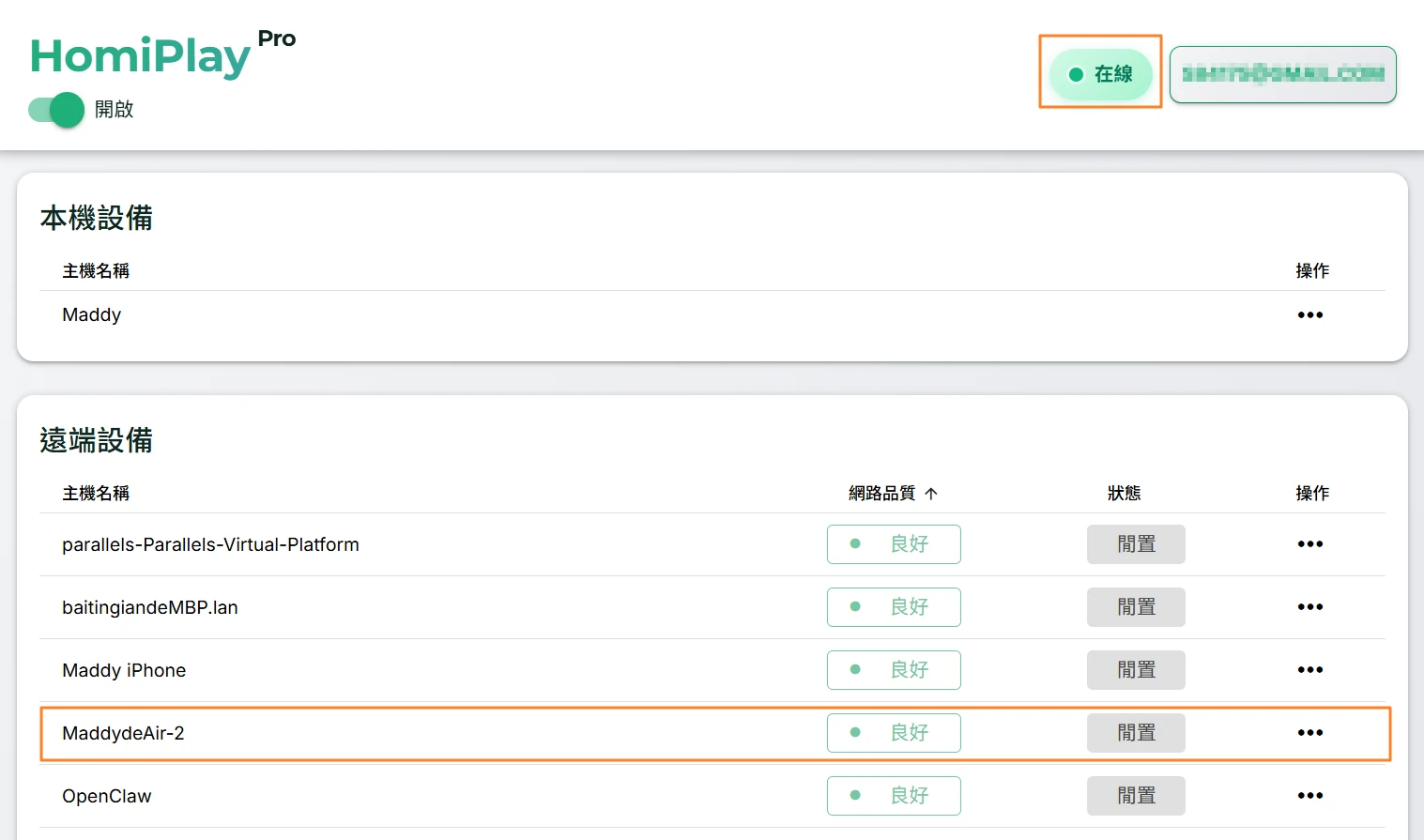
在兩台裝置上都安裝 HomiPlay 並登入同一個帳號,回到儀表板確認目標裝置顯示為「線上」。注意:檔案快傳支援 Windows、macOS、Linux、Android、iPhone 及 iPad。
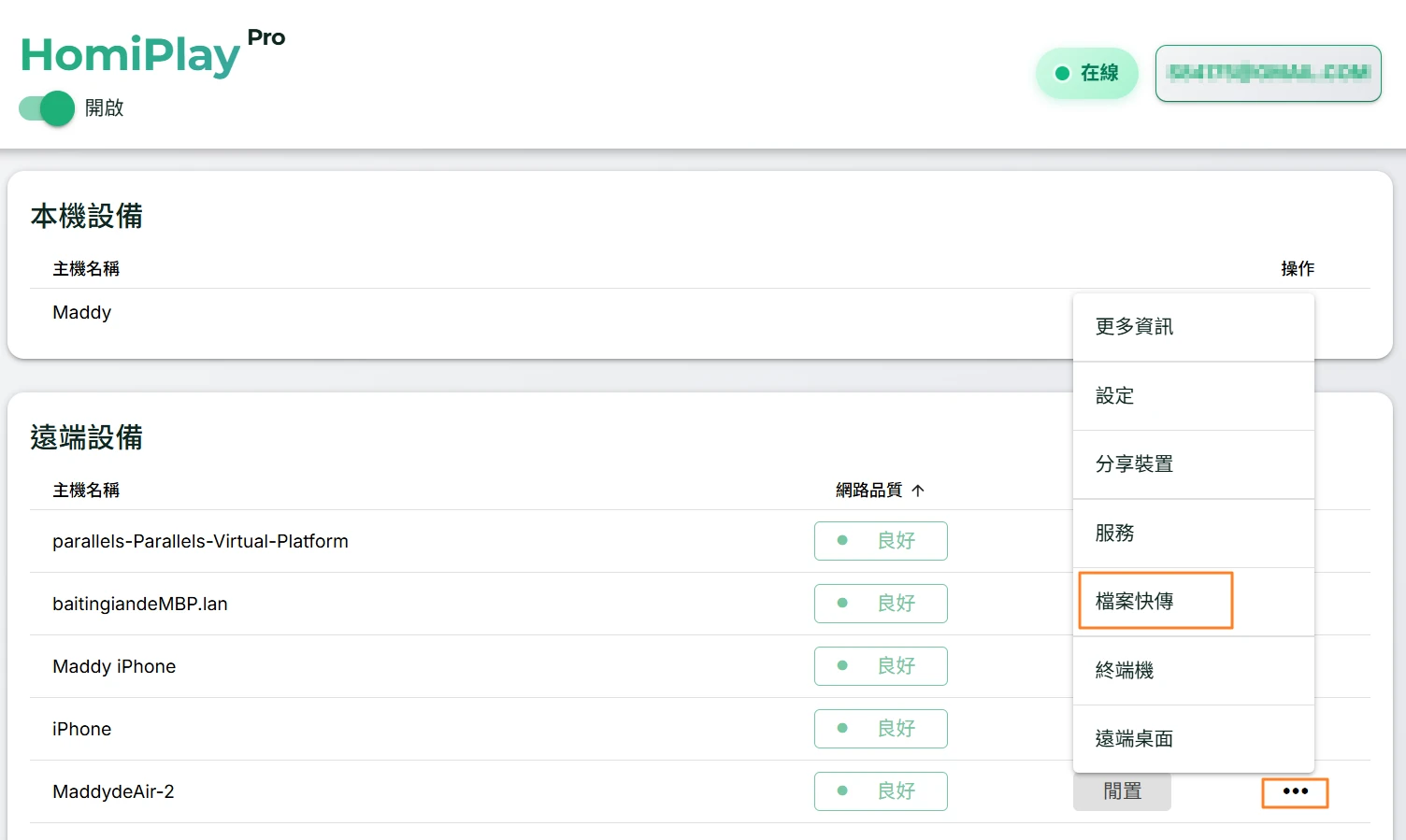
在儀表板的裝置清單中,開啟目標裝置的選單並選擇「檔案快傳」。若該裝置設有存取密碼,系統會跳出提示要求輸入後才會載入遠端檔案清單。
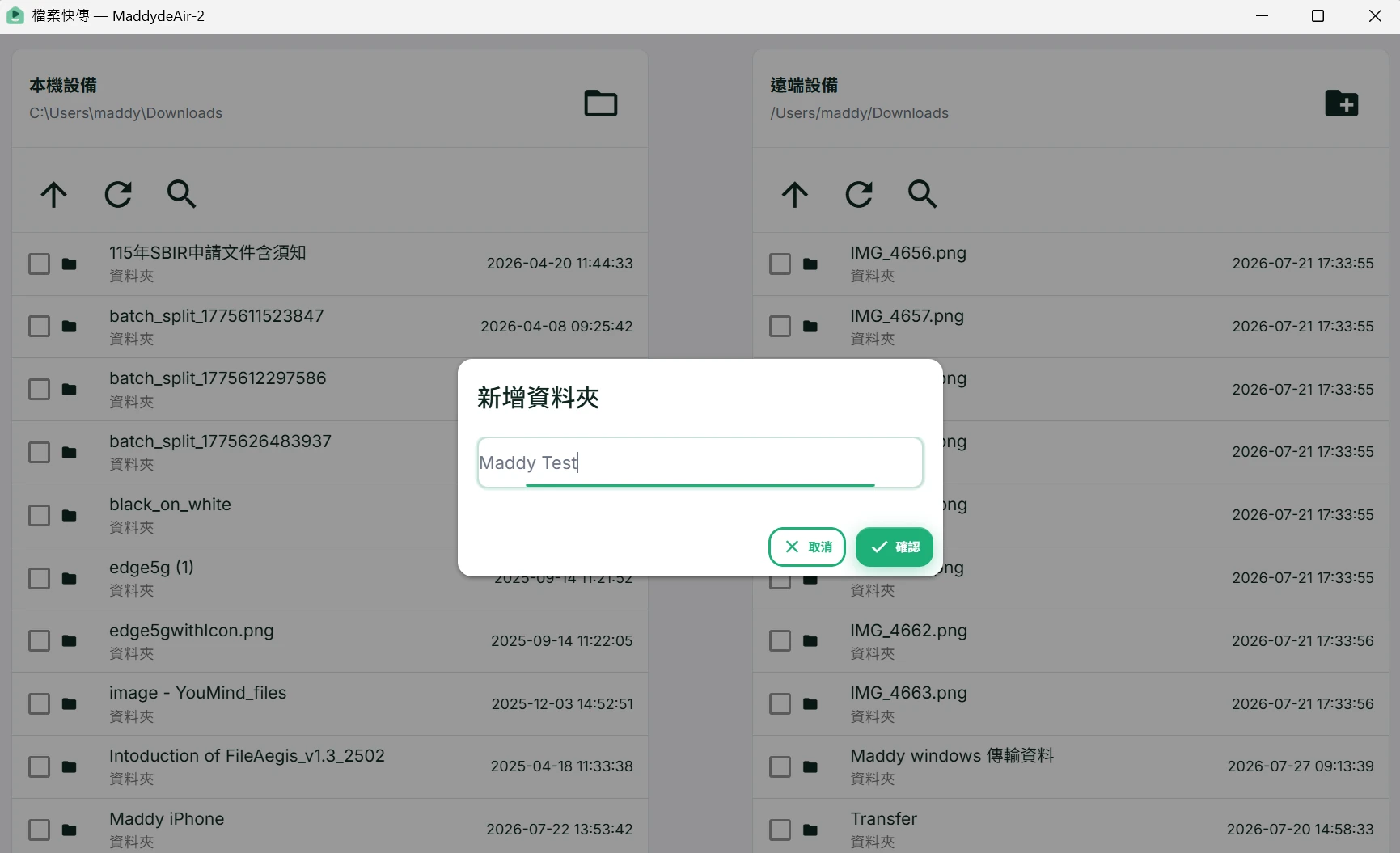
畫面左側為「本機設備」、右側為「遠端設備」。兩側都可以點進資料夾、用「上一層資料夾」返回、按「重新整理」更新清單,也可以直接「新增資料夾」建立存放位置。
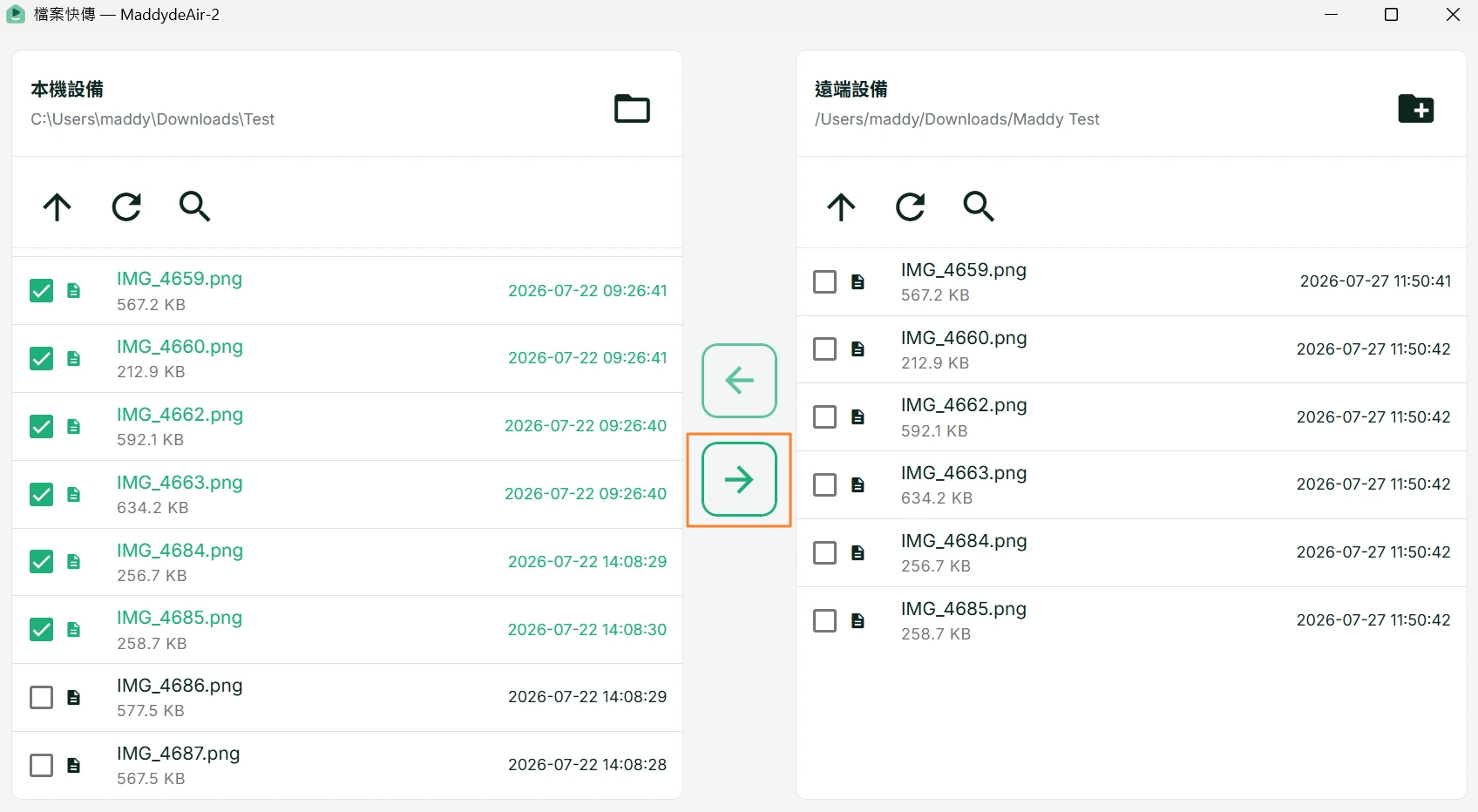
在左側「本機設備」或右側「遠端設備」勾選一個或多個要傳輸的檔案,再點擊畫面中央對應方向的箭頭按鈕。向右箭頭會將本機檔案傳到遠端,向左箭頭則會將遠端檔案傳回本機;檔案會傳送到另一側指定的資料夾。
傳輸完成後會出現成功提示,接著用系統的檔案總管或 Finder 開啟剛才指定的目標資料夾,就能看到傳過來的檔案。檔案會以原本的格式直接存放在一般資料夾中,不需要再從 App 匯出,可以立即開啟或繼續編輯,快速完成跨裝置的檔案交換。
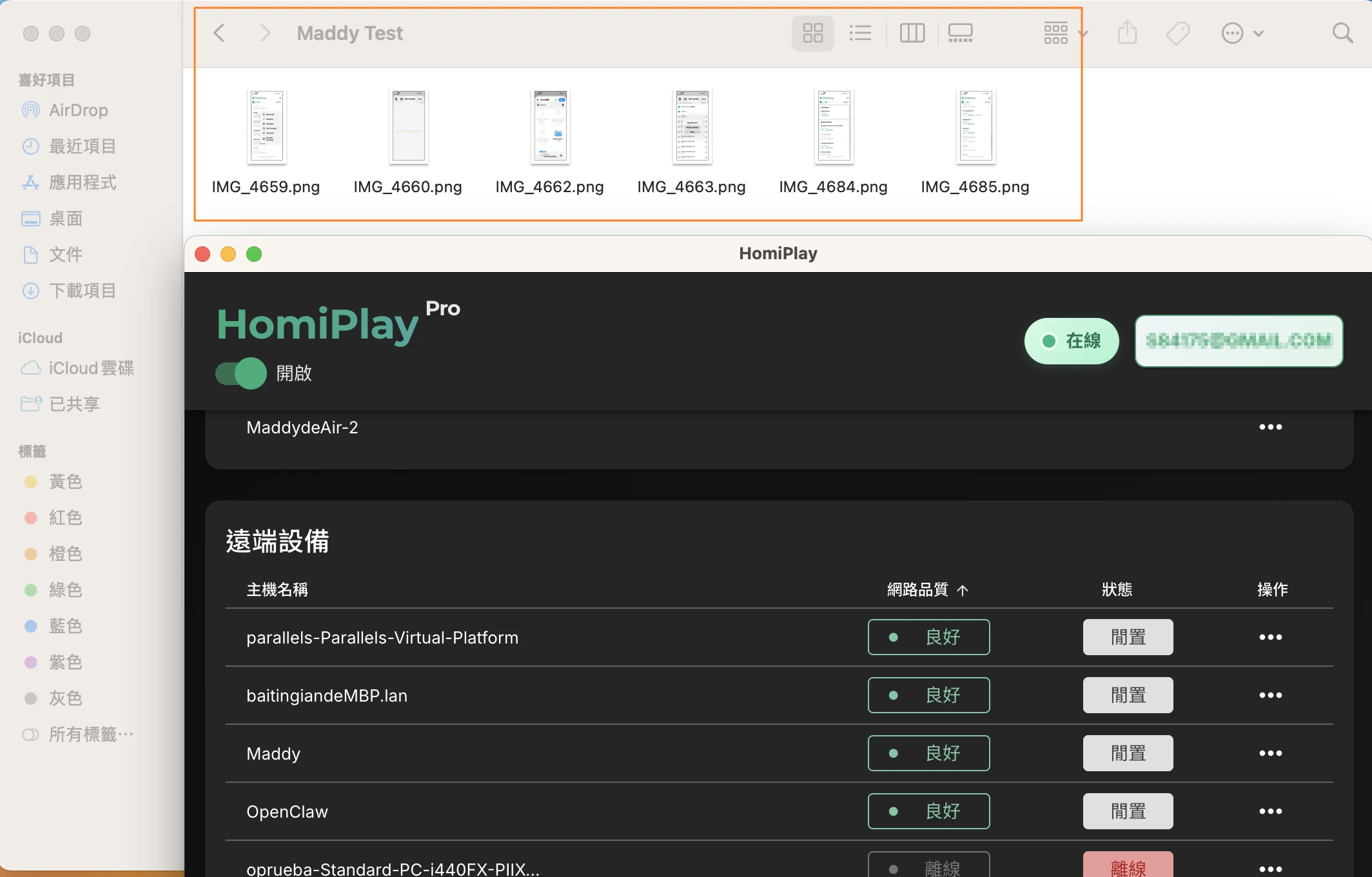
File Drop 並排顯示本機與遠端資料夾,傳輸時會顯示即時速度,也能隨時取消;遠端檔案清單可用設備存取密碼保護。
讓家人在裝置前同意連線,你就能從外地限時協助,不必交換密碼或留下永久權限。
了解更多人在外地,也能透過家中網路連線,維持一致的網路環境。
了解更多先連回家中網路,再開啟 PS Remote Play 繼續遊戲。
了解更多不用把服務公開到網際網路,也能連回 OpenClaw 與本地模型。
了解更多從家裡開啟那台電腦,直接接著未完成的工作。
了解更多不用等回到座位,先查看遠端電腦或完成緊急操作。
了解更多不用找傳輸線或等待雲端上傳,直接送到電腦。
了解更多先把連線帶回自己的家中網路,再處理私人活動。
了解更多免繁雜網路設定,將 Synology NAS 服務安全分享給其他 HomiPlay 使用者
了解更多免繁複網路設定,出門在外隨時安全連回家中 Synology NAS
了解更多不必設定 VPN,也不必將 SMB 服務公開至網際網路
了解更多免繁複網路設定,出門在外隨時安全連回家中 NAS
了解更多