原本要這樣做
- 1出門後,只能使用當地網路
- 2對外連線會使用所在地的 IP
- 3想使用家中網路,就得另外設定
即使身處不同地點,也能統一家庭網路出口,讓家庭成員隨時維持一致的家庭網路環境。
HomiPlay 家庭中心讓手機、筆電等外出裝置透過加密連線回到家中,再使用家中的網路連線 Internet。
不論人在家裡、公司、旅途中,甚至家人各自在不同地方,都能連回同一個家庭網路環境。 HomiPlay 家庭中心都能讓手機、筆電等裝置連回家中網路,透過熟悉的家庭網路環境連線 Internet。
選擇一台平時會保持開機與連網的家中電腦,開啟 HomiPlay 並啟用 家庭中心。
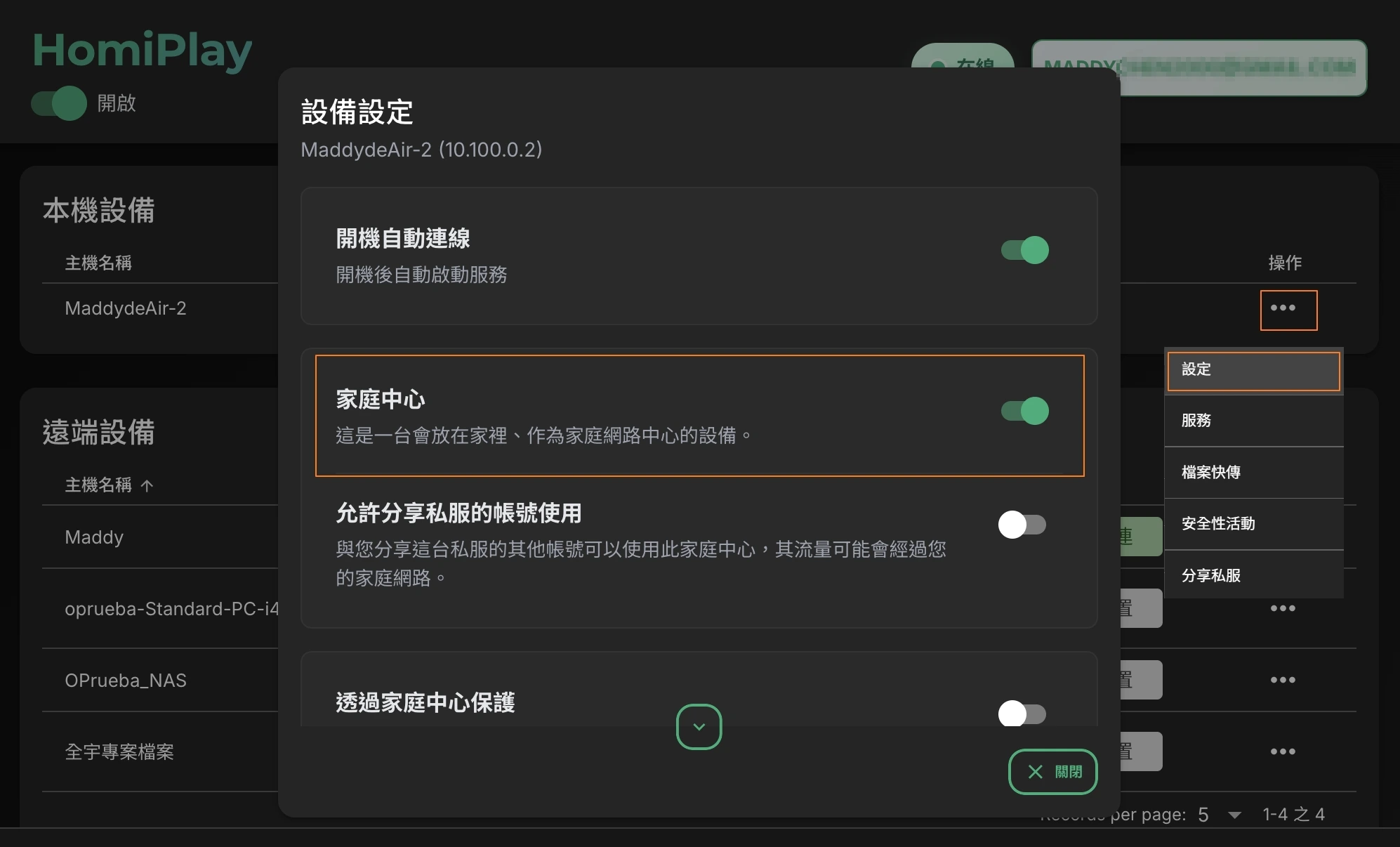
確認家庭中心裝置已登入 HomiPlay 帳號,並保持開機與網路連線。
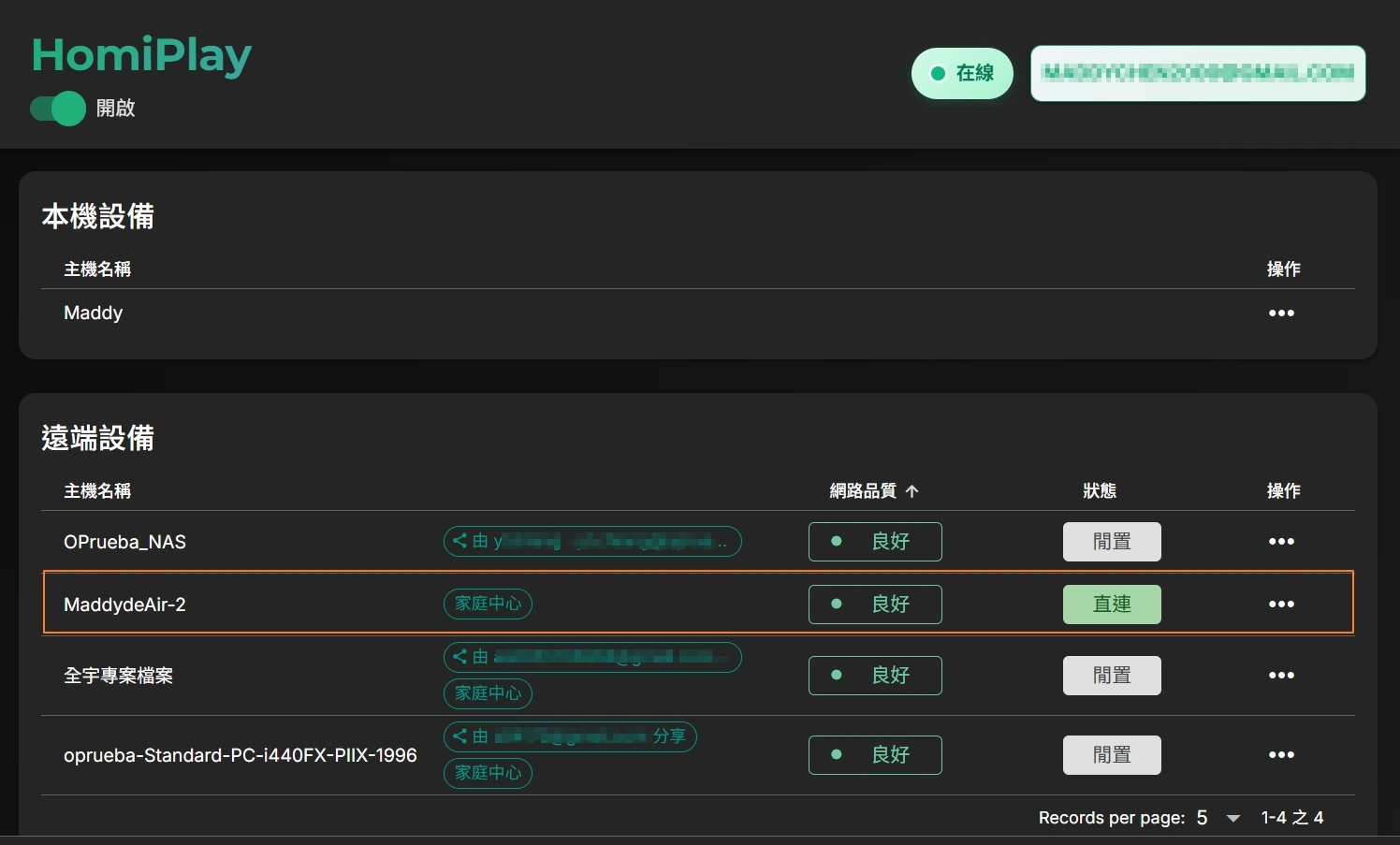
在手機或筆電開啟 HomiPlay,選擇家中設備作為家庭中心,並啟用「透過家庭中心保護」功能。啟用後,外出裝置的對外網路流量會經由家中的家庭中心,再透過家中網路連線到 Internet。
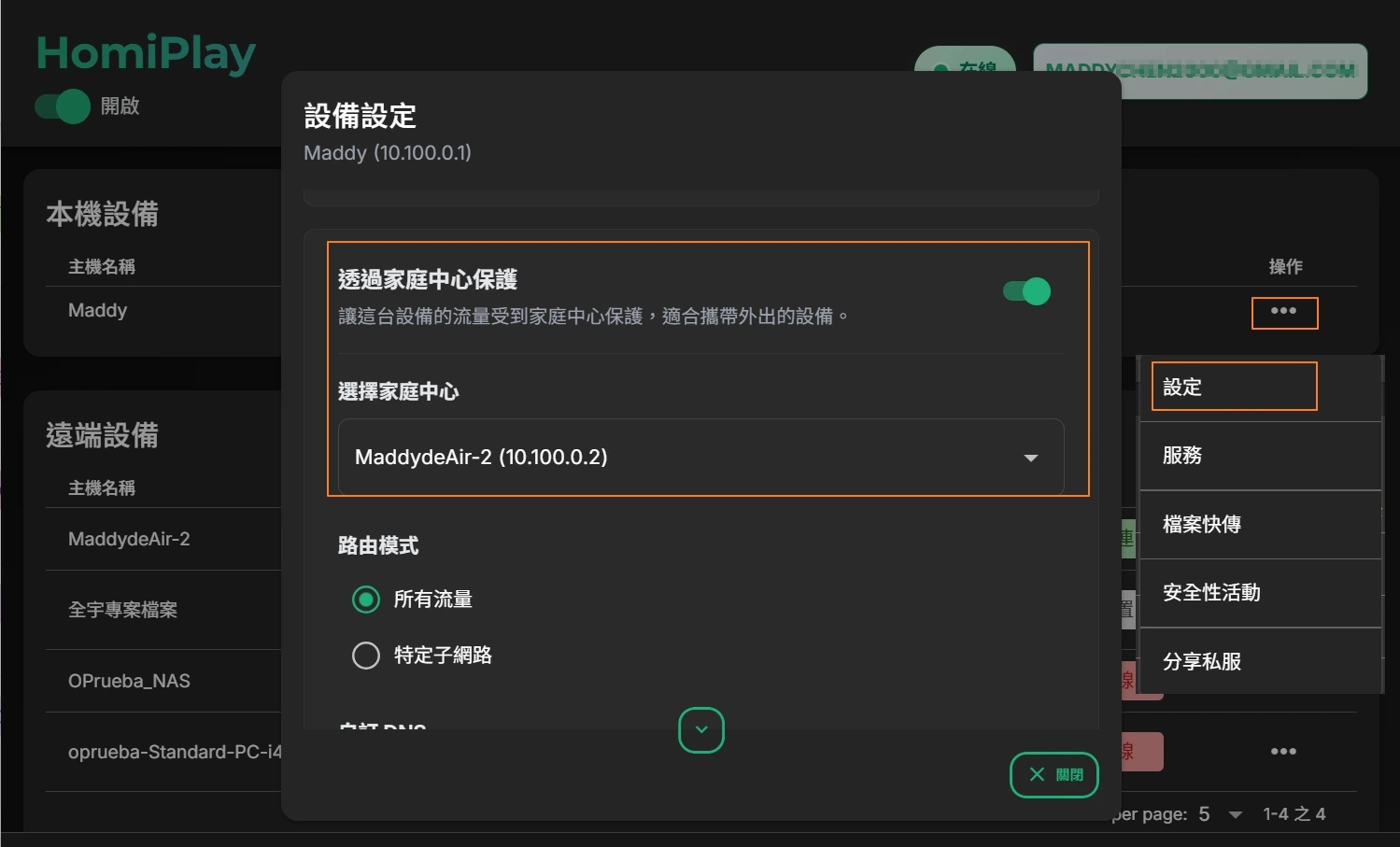
連線成功後,對外網路流量會安全地導向家中網路,您可以安心使用網路以及觀看在地限定影音服務。
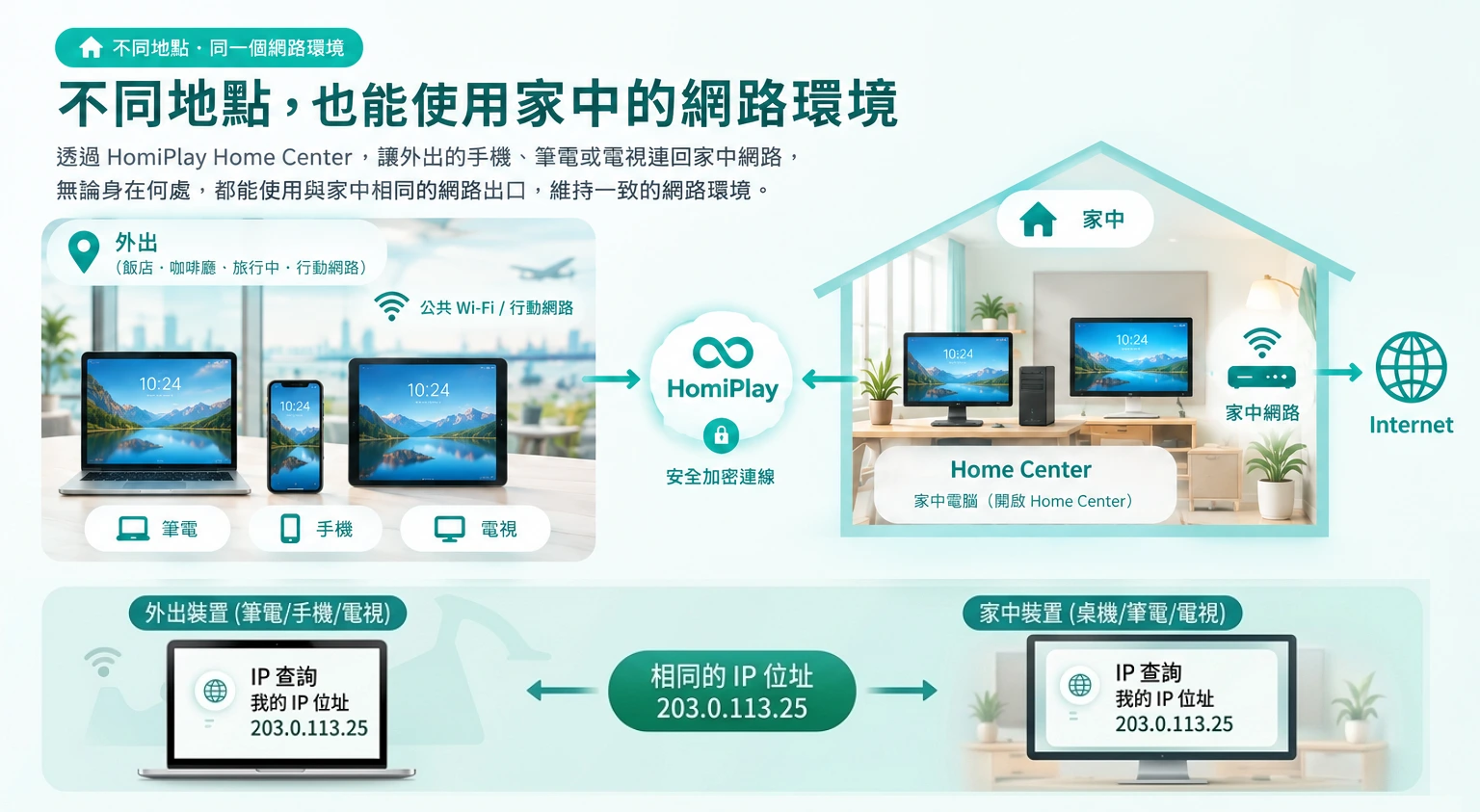
外出裝置會先透過 HomiPlay 的加密連線連回家庭中心,再由家庭中心使用家中的網路連線 Internet。這樣外出裝置對外連線時,就能使用與家中相同的網路出口與 IP 位址。
讓家人在裝置前同意連線,你就能從外地限時協助,不必交換密碼或留下永久權限。
了解更多先連回家中網路,再開啟 PS Remote Play 繼續遊戲。
了解更多不用把服務公開到網際網路,也能連回 OpenClaw 與本地模型。
了解更多從家裡開啟那台電腦,直接接著未完成的工作。
了解更多不用等回到座位,先查看遠端電腦或完成緊急操作。
了解更多不用先上傳雲端,直接在兩台電腦之間搬檔。
了解更多不用找傳輸線或等待雲端上傳,直接送到電腦。
了解更多先把連線帶回自己的家中網路,再處理私人活動。
了解更多免繁雜網路設定,將 Synology NAS 服務安全分享給其他 HomiPlay 使用者
了解更多免繁複網路設定,出門在外隨時安全連回家中 Synology NAS
了解更多不必設定 VPN,也不必將 SMB 服務公開至網際網路
了解更多免繁複網路設定,出門在外隨時安全連回家中 NAS
了解更多