← 返回應用情境

住飯店的晚上,想接著玩家裡那台 PS5?

不用把主機帶出門,也能更快連上、順暢繼續遊戲。

HomiPlay 讓外出裝置先連回家中網路,再開啟 PS Remote Play。

原本要這樣做

  1. 1人在外面開啟 Remote Play
  2. 2等待主機搜尋與連線
  3. 3可能遇到模糊、延遲或中斷

使用 HomiPlay

  1. 先透過 HomiPlay 連回家中網路
  2. 開啟原本的 PS Remote Play
  3. 接著玩家中主機上的遊戲

出差結束後,遊戲進度不用等回家

玩家晚上回到飯店,只帶了平板與控制器。連上家中的 Home Center 後,直接開啟 PS Remote Play,繼續家裡 PS5 上還沒破完的關卡。

HomiPlay 幫你省掉什麼

  • 不用研究路由器轉送設定
  • 不用改變原本 Remote Play 習慣
  • 不用在連線不穩時反覆重試

你還可以這樣用

  • 返鄉時用掌機連回家中 PS5
  • 在外地住宿用平板繼續玩
  • 讓遊戲主機留在固定的家庭網路

設定步驟

1

在家庭網路安裝 HomiPlay

在與 PS5 位於同一個區域網路中的電腦或設備上安裝 HomiPlay,並設定為 Home Center,保持開機狀態。
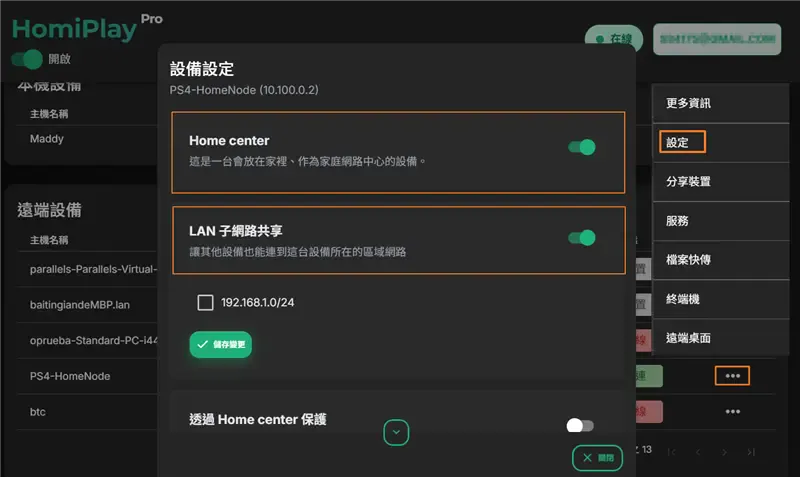
步驟 1 示意圖
2

啟動 PS5 並設定 Remote Play

在您的 PS5 主機設定中,前往「系統」>「遙控遊玩」並啟用「啟動遙控遊玩」。
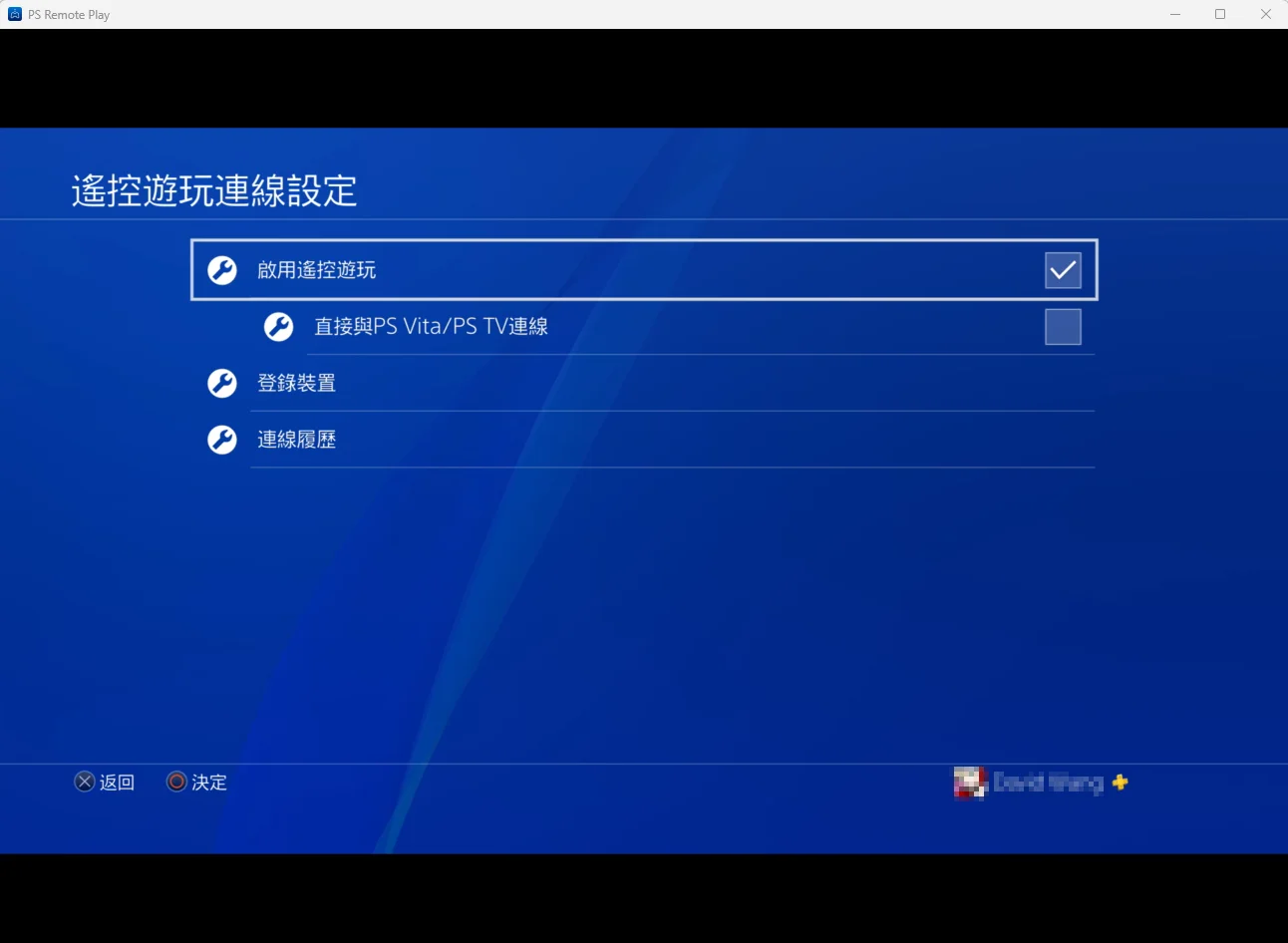
步驟 2 示意圖
3

在外出設備啟用透過 Home Center 保護

在您外出使用的手機、平板或筆電上安裝並登入 HomiPlay,選擇家中設備作為 Home Center,並啟用「透過 Home Center 保護」功能。
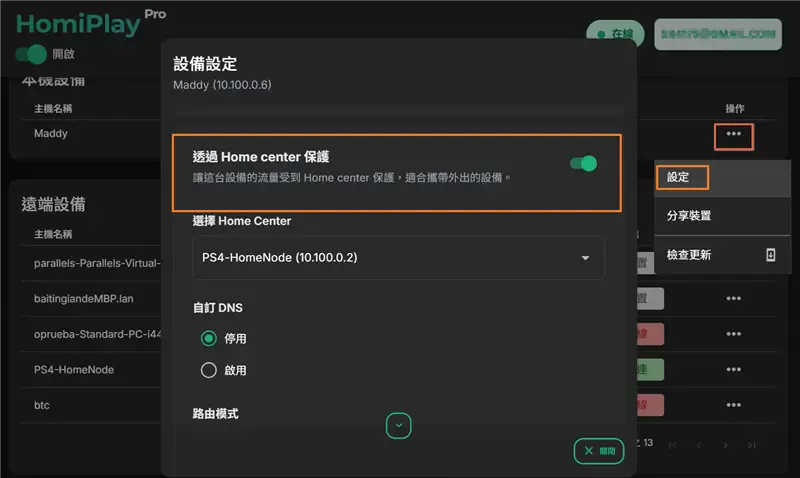
步驟 3 示意圖
4

隨時連線暢玩

開啟 PS Remote Play 應用程式,系統將會如同在區域網路般順利找到您的 PS5 進行連線,開始您的遊戲旅程。
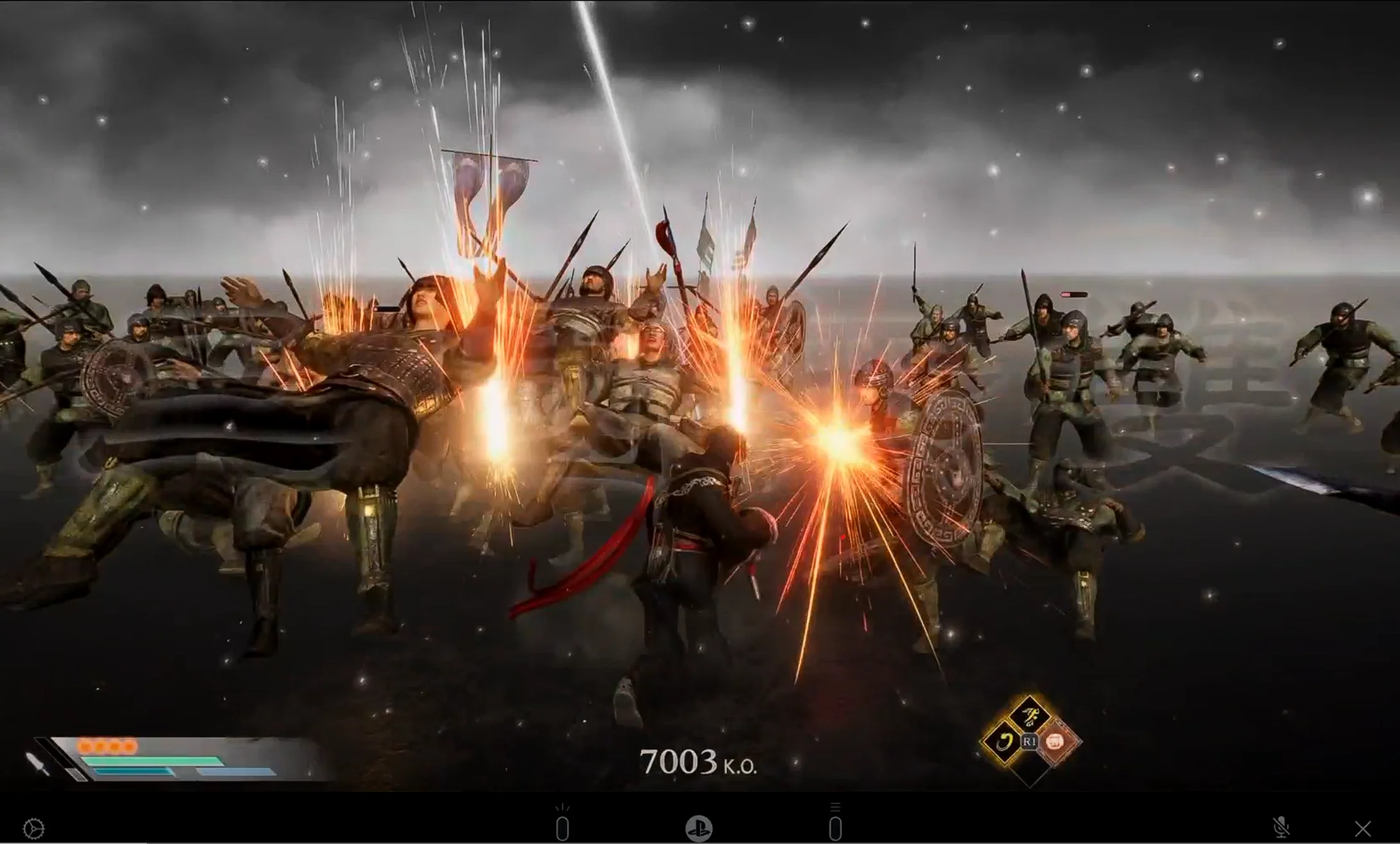
步驟 4 示意圖

連線如何運作

Home Center 讓外出裝置回到家中網路;HomiPlay 優先建立 P2P 直連,並以端對端加密保護連線。

其他應用情境

爸媽卡在不熟悉的電腦操作,你又不在身邊?

讓家人在裝置前同意連線,你就能從外地限時協助,不必交換密碼或留下永久權限。

了解更多

出門在外,網路隨時「回到家」

人在外地,也能透過家中網路連線,維持一致的網路環境。

了解更多

AI Agent 跑在家裡,出門後也想安全使用?

不用把服務公開到網際網路,也能連回 OpenClaw 與本地模型。

了解更多

回到家才發現,最新版檔案還在公司電腦?

從家裡開啟那台電腦,直接接著未完成的工作。

了解更多

人在外面,手上只有手機,卻要立刻處理電腦上的工作?

不用等回到座位,先查看遠端電腦或完成緊急操作。

了解更多

大型素材在另一台電腦,還要先上傳雲端再下載?

不用先上傳雲端,直接在兩台電腦之間搬檔。

了解更多

手機剛拍完影片,想立刻放進電腦開始剪?

不用找傳輸線或等待雲端上傳,直接送到電腦。

了解更多

在機場或飯店連公共 Wi-Fi,卻要登入重要帳號?

先把連線帶回自己的家中網路,再處理私人活動。

了解更多

安全分享 Synology NAS 給團隊與親友

免繁雜網路設定,將 Synology NAS 服務安全分享給其他 HomiPlay 使用者

了解更多

遠端存取家中 NAS 設備(以 Synology NAS 為例)

免繁複網路設定,出門在外隨時安全連回家中 Synology NAS

了解更多

遠端透過 SMB 存取電腦共享資料夾(Windows / Mac 跨平台適用)

不必設定 VPN,也不必將 SMB 服務公開至網際網路

了解更多

遠端存取家中 NAS 設備(以 QNAP NAS 為例)

免繁複網路設定,出門在外隨時安全連回家中 NAS

了解更多