原本要這樣做
- 1隔著電話反覆描述畫面與按鈕
- 2請家人提供密碼或安裝陌生工具
- 3一次協助卻留下長期存取權限
不用隔著電話猜畫面,也不用請家人交出密碼,就能直接陪他把問題處理好。
家人同意連線後,你用自己的 HomiPlay 帳號限時協助;完成後權限自動結束,也能隨時取消。
爸爸想把舊照片上傳到家庭相簿,卻找不到檔案放在哪,也不確定網頁下一步該按哪裡。女兒接受限時分享,在爸爸同意連線後,遠端幫他整理照片並完成上傳;事情處理好,存取權限也依設定結束。
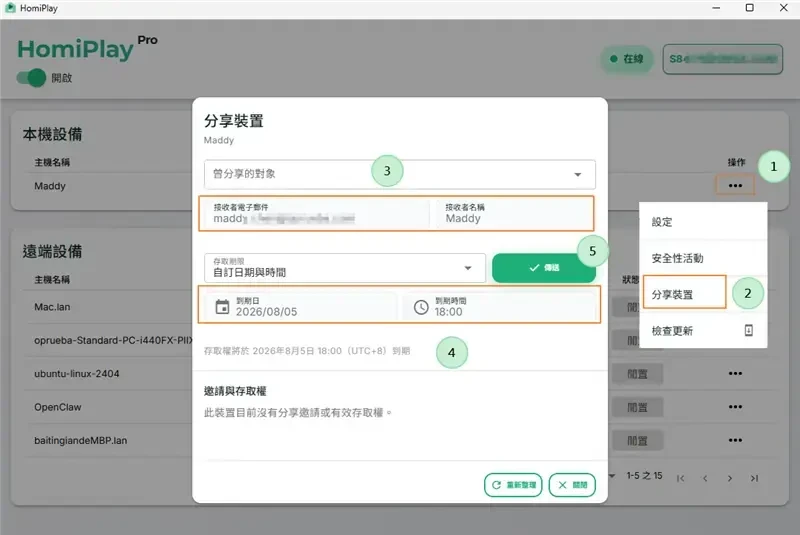
在欲分享的設備中,點選 Share Machine(分享裝置),輸入對方的 HomiPlay 帳號 Email,並設定分享期限後送出邀請。
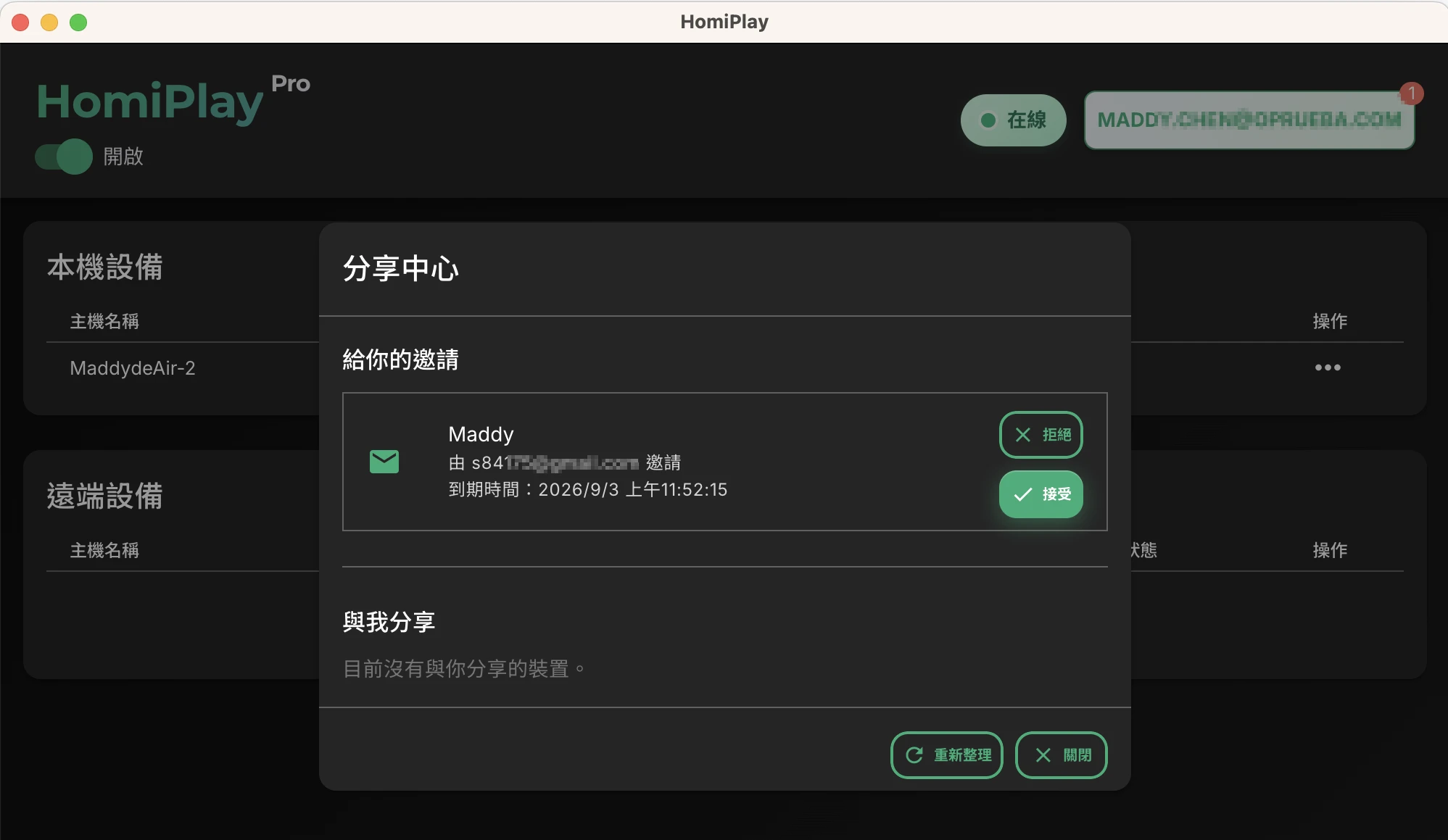
被分享者登入自己的 HomiPlay 帳號後,會收到分享通知,點選「接受」即可加入。
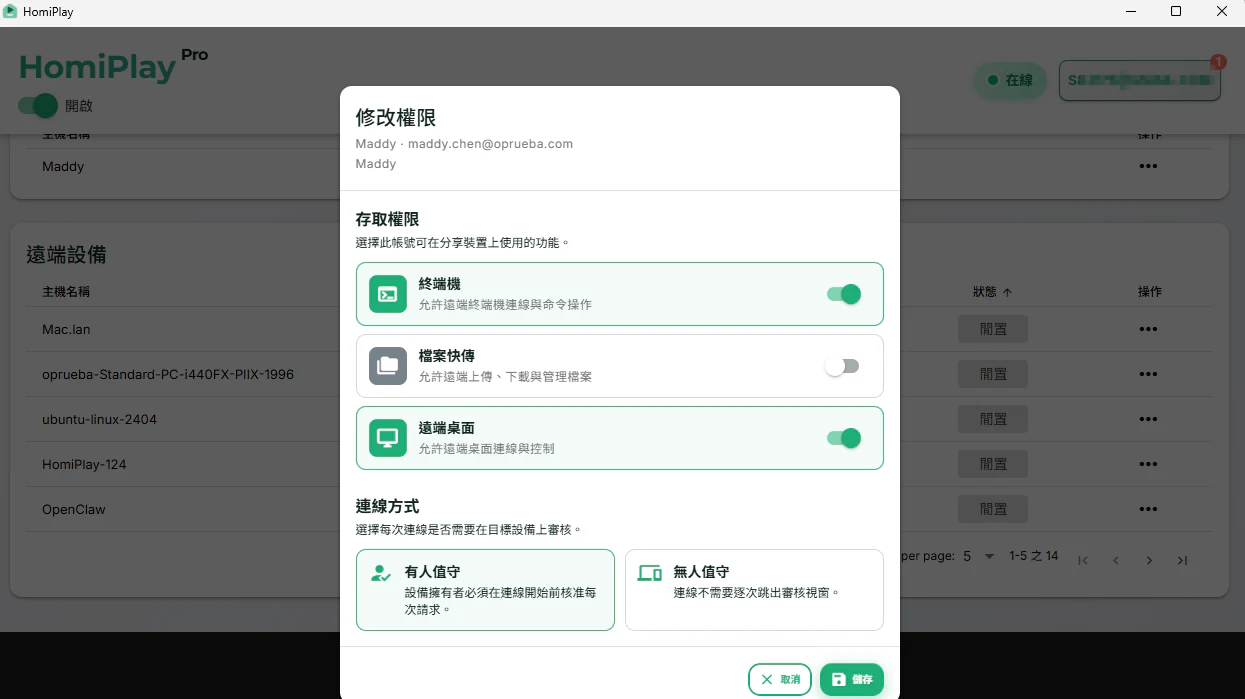
依需求設定被分享者可使用的功能:Terminal 允許使用終端機操作;File Drop 允許上傳、下載及管理檔案;Remote Desktop 允許遠端桌面控制。同時可設定連線驗證方式:有人值守(Attended Mode)會在每次建立連線時要求裝置端按下「同意」,適合臨時協助或遠端支援;無人值守(Unattended Mode)則無需裝置端確認即可直接連線,適合個人遠端工作、家中電腦存取或伺服器管理。
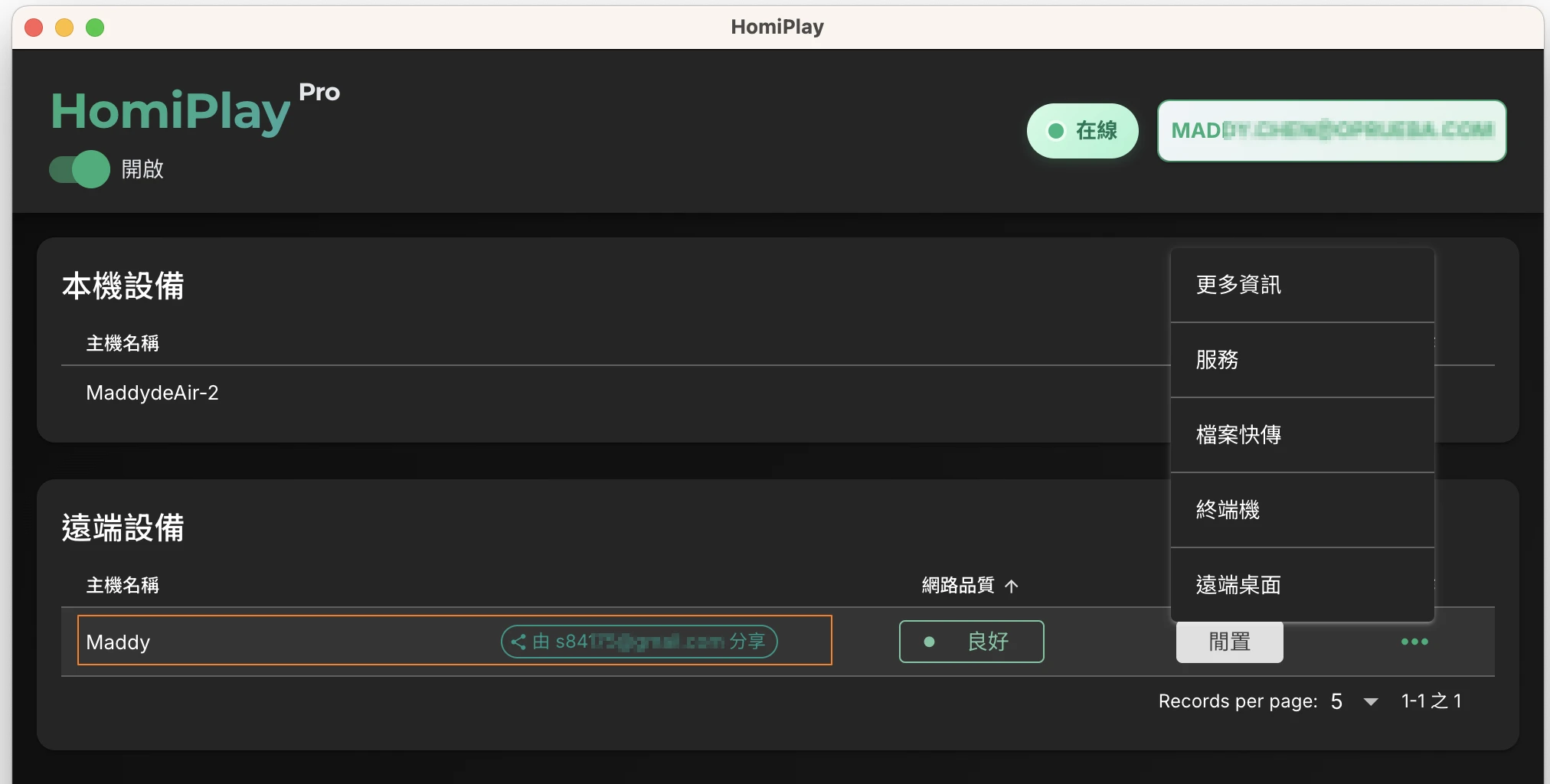
被分享者登入自己的 HomiPlay 帳號後,即可於裝置列表中看到分享的設備,並依需求使用 Remote Desktop 遠端桌面、File Drop 檔案傳輸、終端機,以及其他該設備支援的 HomiPlay 功能。分享期限結束後,設備將自動從清單中移除;分享者也可隨時取消分享,立即停止存取權限。
協助者使用自己的 HomiPlay 帳號;家人可在裝置端確認每次連線,設備擁有者也能限制可用功能、設定到期時間並隨時取消權限。
人在外地,也能透過家中網路連線,維持一致的網路環境。
了解更多先連回家中網路,再開啟 PS Remote Play 繼續遊戲。
了解更多不用把服務公開到網際網路,也能連回 OpenClaw 與本地模型。
了解更多從家裡開啟那台電腦,直接接著未完成的工作。
了解更多不用等回到座位,先查看遠端電腦或完成緊急操作。
了解更多不用先上傳雲端,直接在兩台電腦之間搬檔。
了解更多不用找傳輸線或等待雲端上傳,直接送到電腦。
了解更多先把連線帶回自己的家中網路,再處理私人活動。
了解更多免繁雜網路設定,將 Synology NAS 服務安全分享給其他 HomiPlay 使用者
了解更多免繁複網路設定,出門在外隨時安全連回家中 Synology NAS
了解更多不必設定 VPN,也不必將 SMB 服務公開至網際網路
了解更多免繁複網路設定,出門在外隨時安全連回家中 NAS
了解更多