原本要這樣做
- 1公開服務或另外架設 VPN
- 2處理固定 IP、防火牆與連接埠
- 3承擔服務被掃描與攻擊的風險
不用把 OpenClaw 公開到網際網路,也能從外面連回自己的 AI 工作室。
HomiPlay 在你的裝置之間建立私人連線,讓本地 AI 資源只留給自己。
開發者把模型與 OpenClaw 留在家中工作站。到了辦公室,只透過 HomiPlay 私人連線開啟控制台,不必公開服務,也不必把敏感資料交給第三方主機。
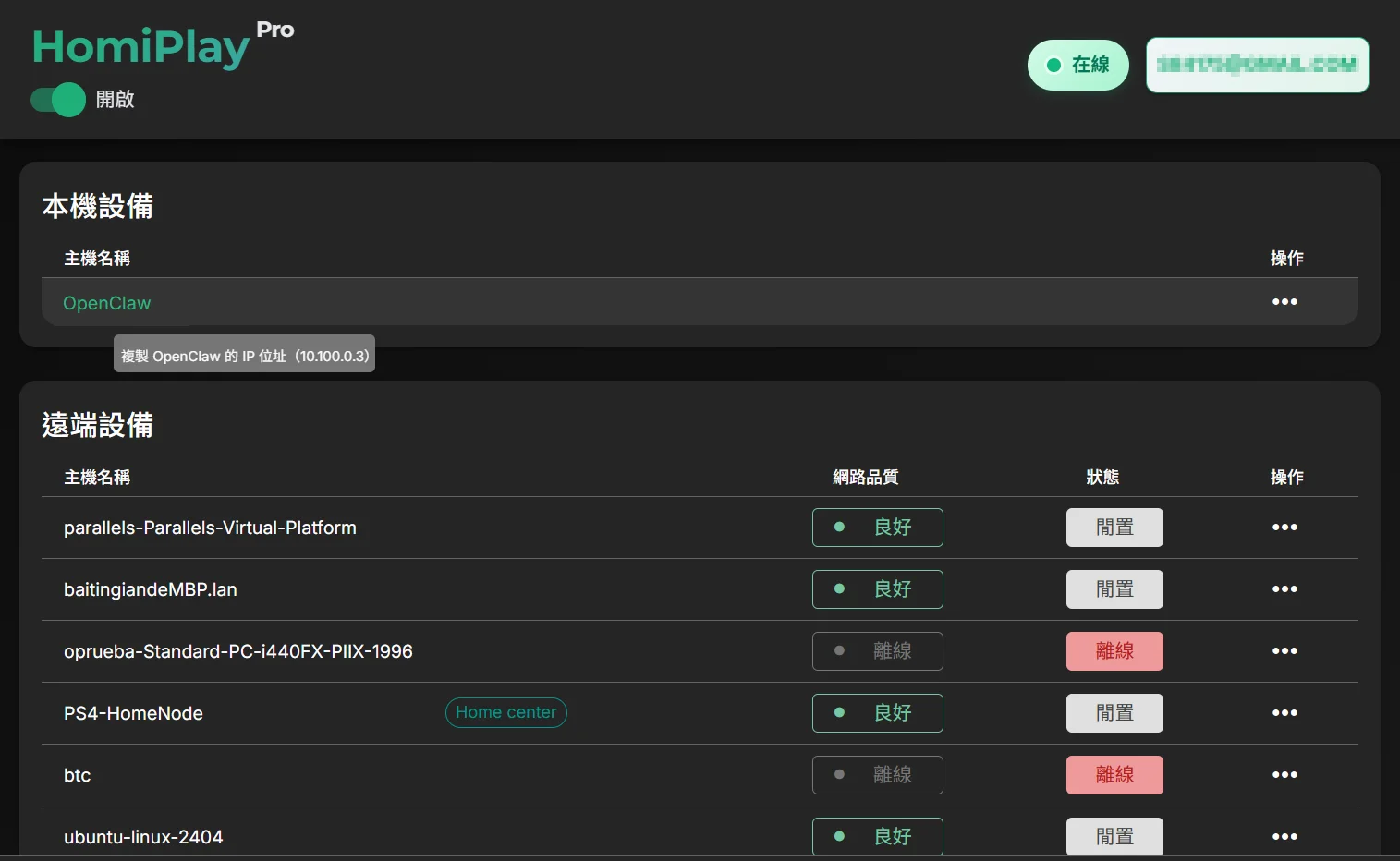
在 OpenClaw 主機的 HomiPlay 介面中,找到「This Device」區塊,這裡會顯示該電腦分配到的 IP Address(本情境以 10.100.0.3 為例)。
我們需要告訴 OpenClaw 準備迎接外面的連線,並設定一組通關密碼。打開 OpenClaw 的設定檔(~/.openclaw/openclaw.json),在 gateway 的地方加上您的專屬密碼(Token),並告訴它允許來自您 HomiPlay 地址(如 https://10.100.0.3:8789)的連線。
確保控制介面的網頁功能有被打開。一樣在剛剛的設定檔裡,找到 canvasHost 的區塊,確認它有被設定為開啟狀態("enabled": true)。
告訴警衛該怎麼把通道送來的指令轉交給 OpenClaw。編輯 Caddy 的設定檔(/etc/caddy/Caddyfile),輸入您的 HomiPlay 地址(例如 https://10.100.0.3:8789),並設定將資料安全地轉交給內部的 127.0.0.1:18789(這是 OpenClaw 內部門房的固定位置)。
設定好之後,需要叫警衛去讀取新的工作指南。在電腦輸入指令重新載入 Caddy(例如 sudo systemctl reload caddy)。
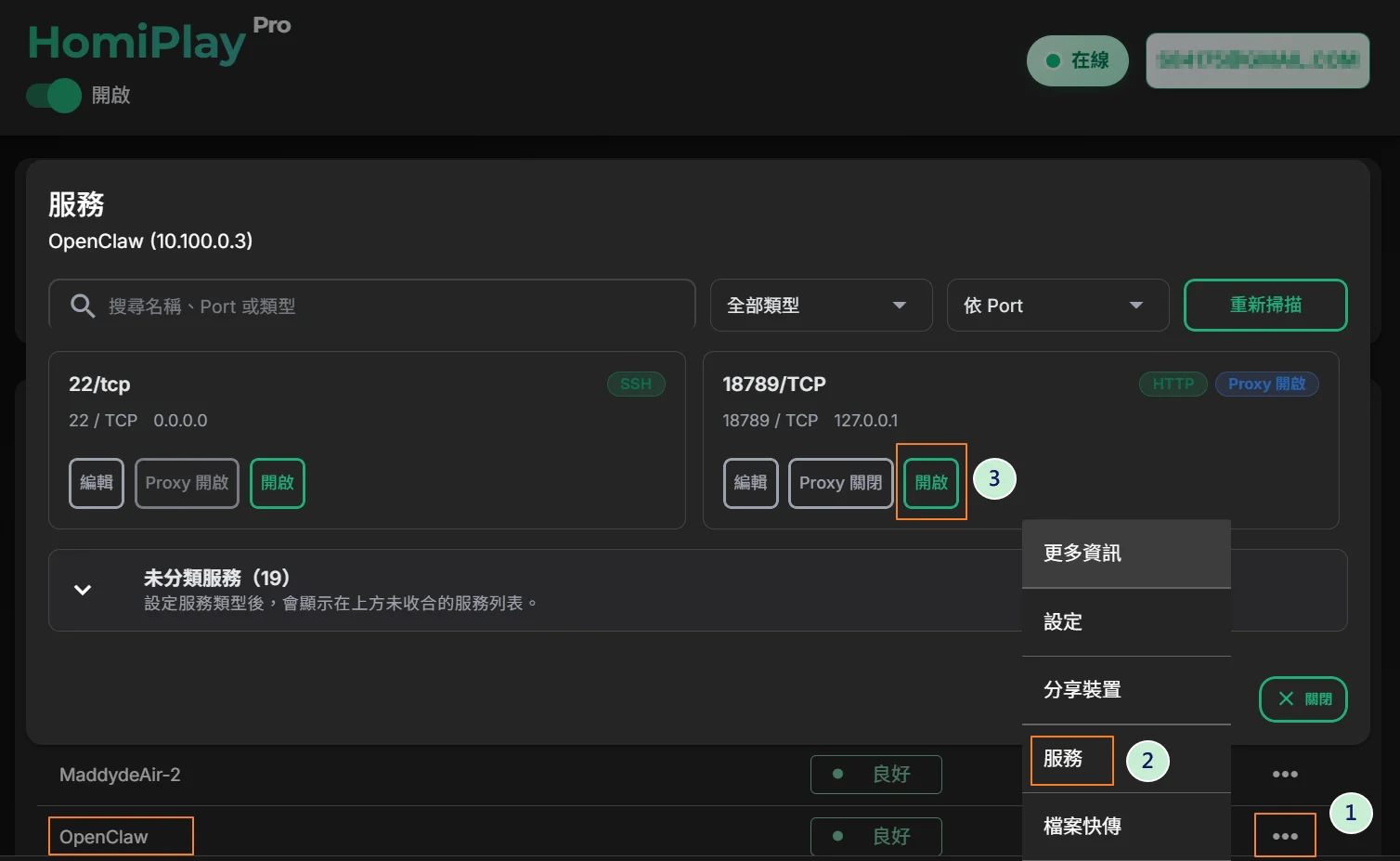
在 HomiPlay 中選擇部署 OpenClaw 的設備,開啟「服務」功能,即可自動找到 OpenClaw 使用的連接埠;點擊該服務的「開啟」按鈕,就會直接開啟 OpenClaw 的頁面。
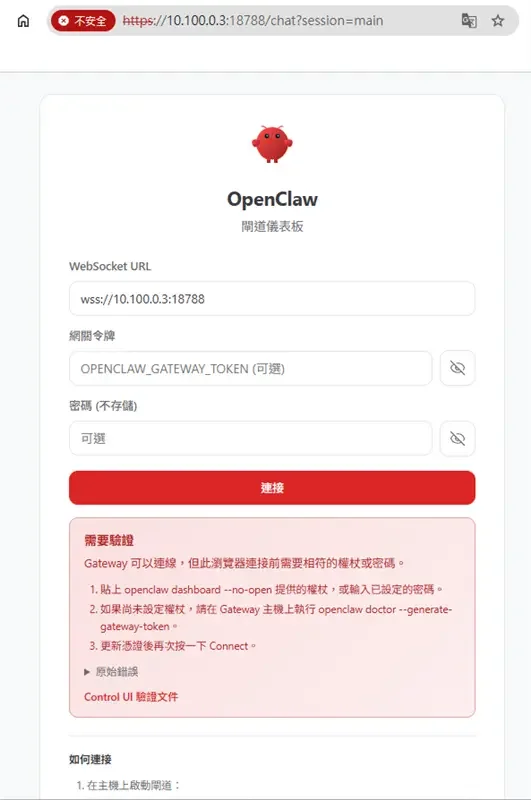
服務開啟後,畫面就會顯示 OpenClaw 的操作介面,代表已成功連線;接著就能像在家中一樣,隨時隨地遠端使用您的 OpenClaw AI 工作環境。
HomiPlay 為主機提供虛擬網路私人位址;OpenClaw 留在家中設備,Caddy 只轉送受存取 Token 保護的私人服務端點。
讓家人在裝置前同意連線,你就能從外地限時協助,不必交換密碼或留下永久權限。
了解更多人在外地,也能透過家中網路連線,維持一致的網路環境。
了解更多先連回家中網路,再開啟 PS Remote Play 繼續遊戲。
了解更多從家裡開啟那台電腦,直接接著未完成的工作。
了解更多不用等回到座位,先查看遠端電腦或完成緊急操作。
了解更多不用先上傳雲端,直接在兩台電腦之間搬檔。
了解更多不用找傳輸線或等待雲端上傳,直接送到電腦。
了解更多先把連線帶回自己的家中網路,再處理私人活動。
了解更多免繁雜網路設定,將 Synology NAS 服務安全分享給其他 HomiPlay 使用者
了解更多免繁複網路設定,出門在外隨時安全連回家中 Synology NAS
了解更多不必設定 VPN,也不必將 SMB 服務公開至網際網路
了解更多免繁複網路設定,出門在外隨時安全連回家中 NAS
了解更多