原本要這樣做
- 1研究 VPN、DDNS、固定 IP 或路由器設定
- 2必須處理防火牆與連線設定,才能從外部存取
- 3為了取一個檔案,先上傳雲端再下載
- 4記住每台電腦的 IP 與共享路徑
- 5離開同一個區網後,共享資料夾就連不到了
隨時隨地存取遠端共享資料夾
HomiPlay 建立安全加密連線,讓你不論身在何處,都能直接存取遠端共享資料夾。
人在外面,檔案卻留在家裡的 Mac 或公司的 Windows?HomiPlay 為兩台電腦建立加密通道,開啟 SMB 後,檔案總管或 Finder 就能直接打開對方的共享資料夾,瀏覽、開啟、複製都和本機磁碟一樣,不必先上傳雲端,也不用開遠端桌面慢慢找檔案。Windows 連 Windows、Windows 連 Mac、Mac 連 Windows,都用同一套流程。
在要分享的資料夾上按右鍵,選擇 「內容 > 共用」
點擊上方的 「共用(S)...」 按鈕
在下拉選單或輸入框中輸入要分享的本機帳號(例如:shareuser),點擊 「新增」
在右側「權限等級」下拉選單中,選擇 「讀取」(僅供檢視下載)或 「讀取/寫入」(允許上傳修改)
點擊下方的 「共用」 按鈕,確認畫面顯示網路路徑(例如 \\電腦名稱\資料夾名稱)後,點擊 「完成」 並關閉視窗
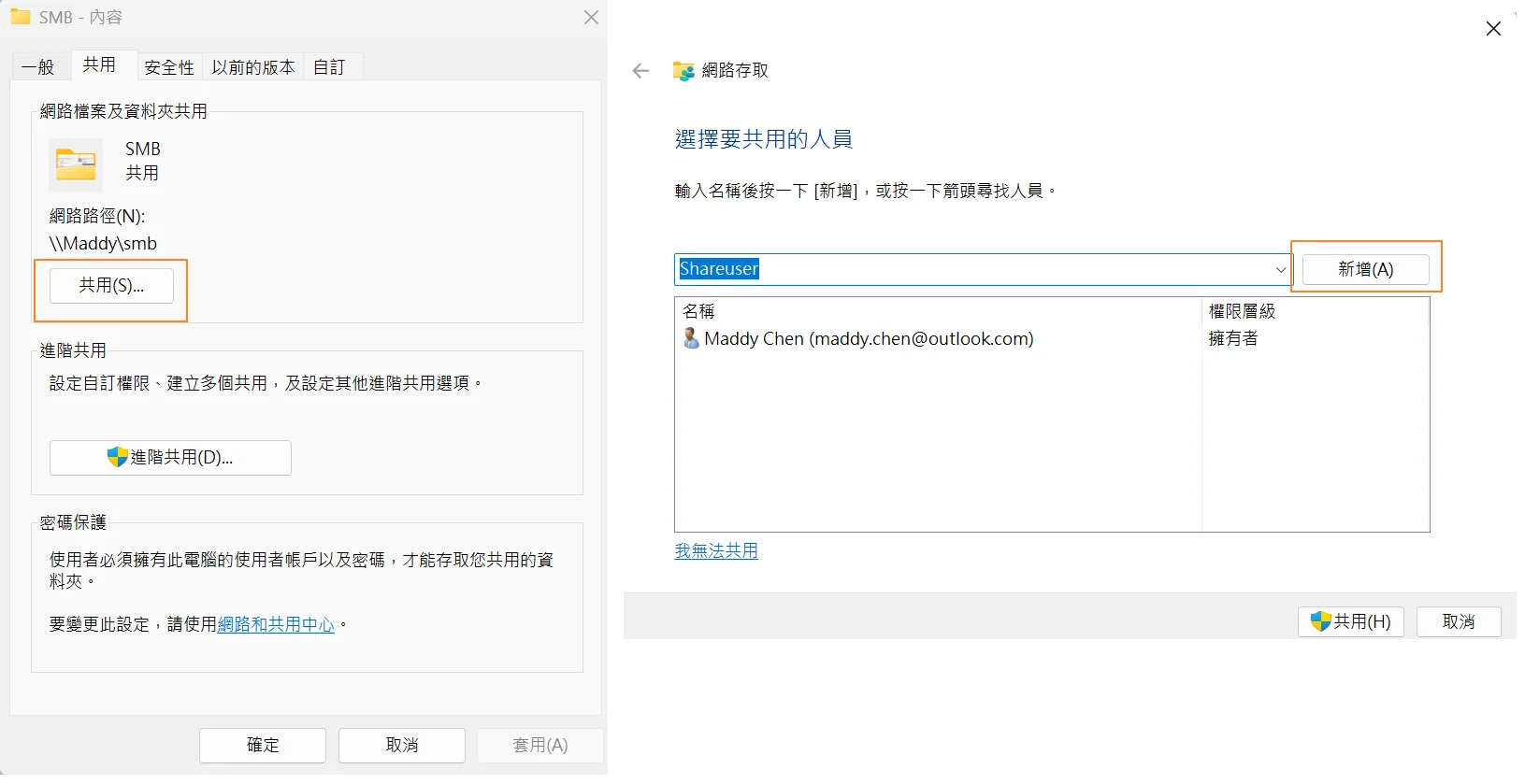
若未啟用該帳號,Windows 端可能無法使用該帳號登入共享資料夾。
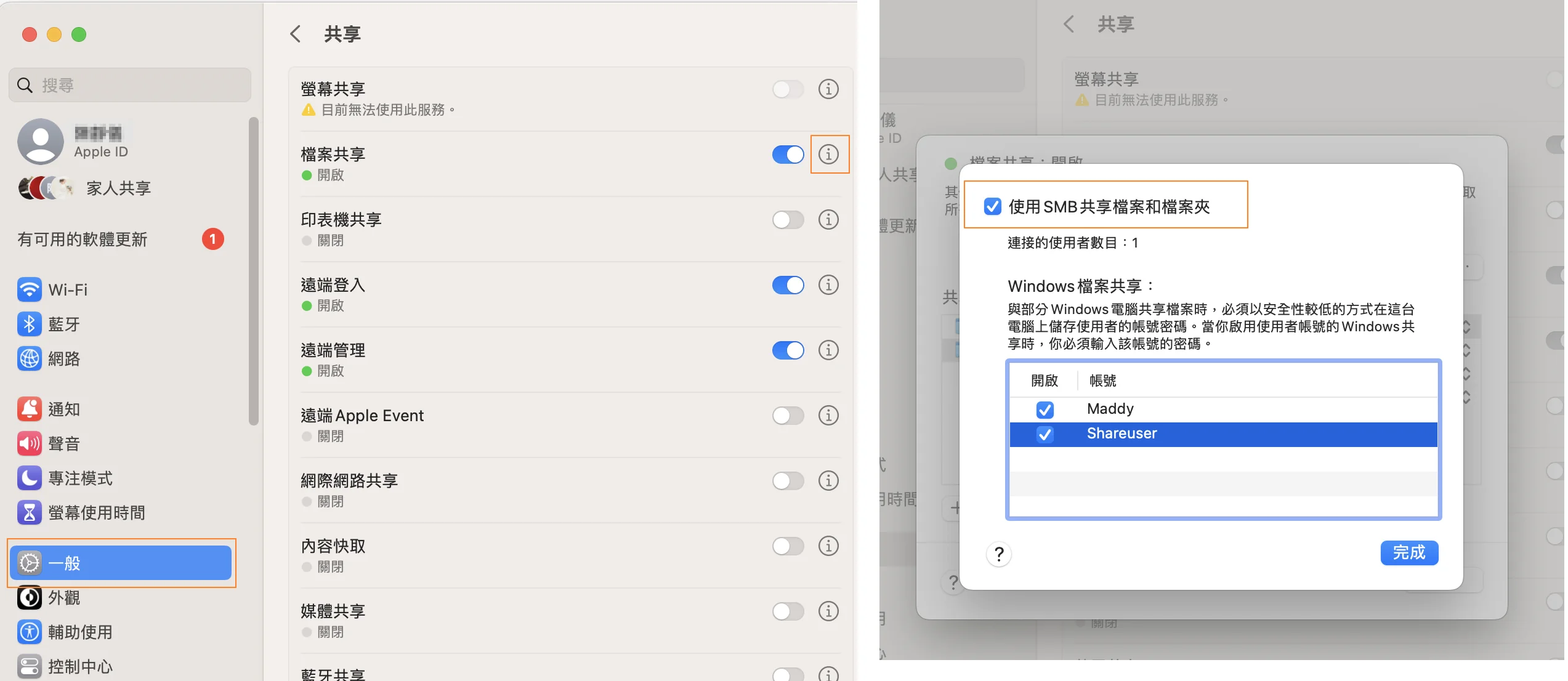
10.100.0.2),後續可以直接用這個位址連線445/tcp(SMB)點擊「開啟」(③)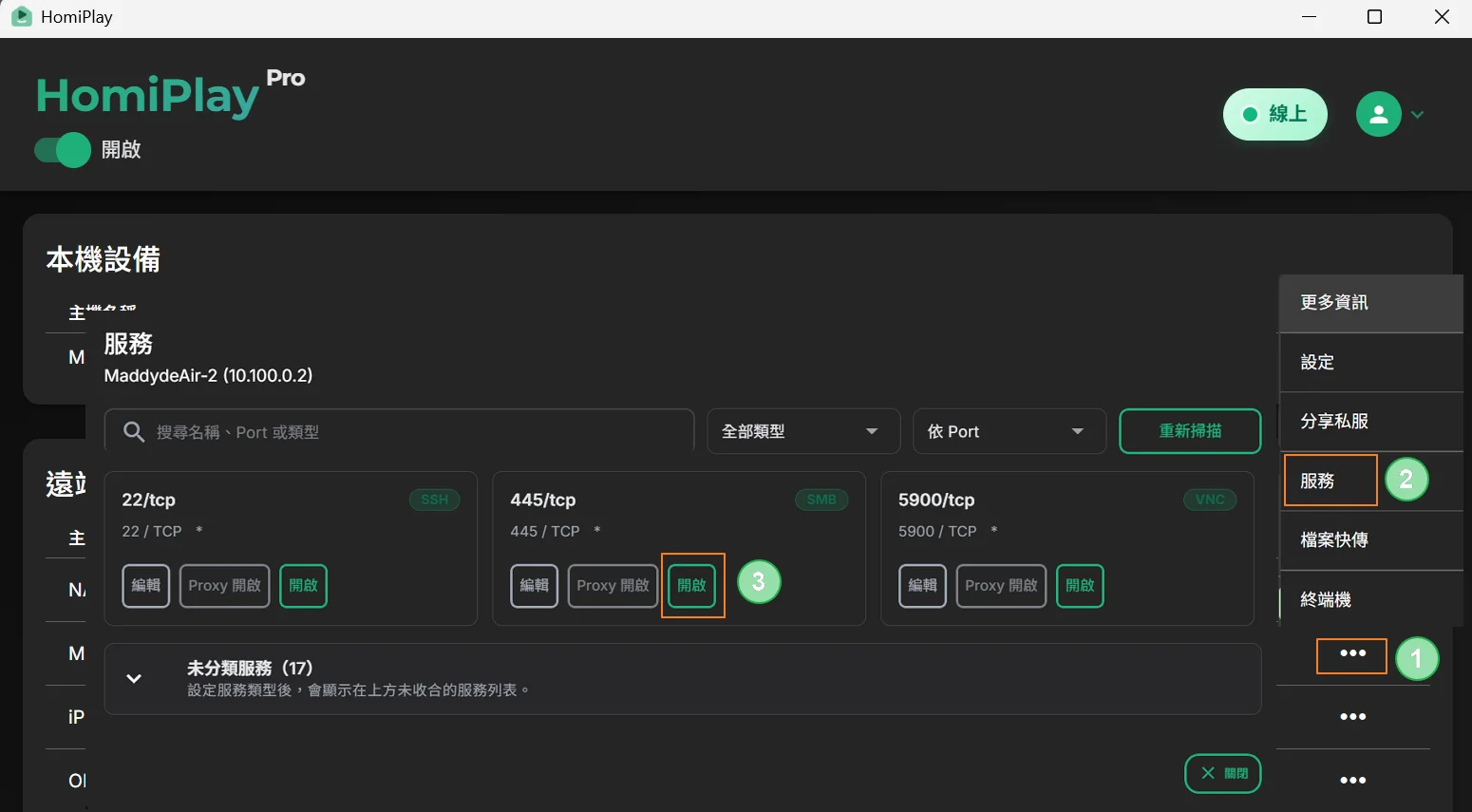
以下兩種方式擇一:
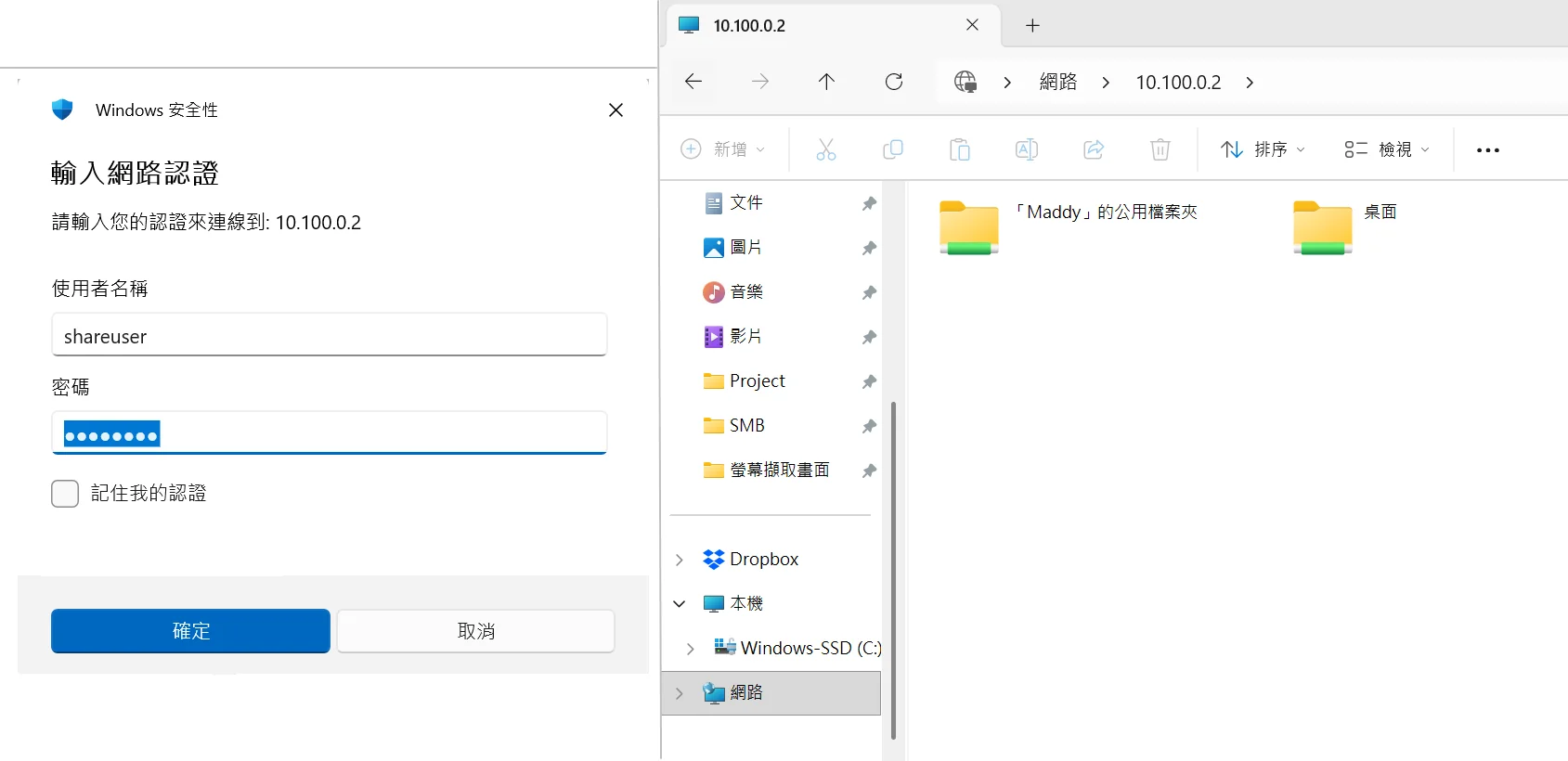
445/tcp(SMB)點「開啟」\\10.100.0.2(換成目標電腦的虛擬位址)後按 Enter依提示輸入網路認證。帳號密碼請填「被讀取電腦」的系統帳號,不是 HomiPlay 帳號:
whoami 可查詢),密碼為 Mac 登入密碼shareuser),或是平常登入的本機帳號。密碼不能使用 PIN 碼,PIN 只能用於本機登入驗證成功後,就能在檔案總管瀏覽、開啟、複製遠端檔案(如下右圖)。可見範圍取決於被讀取的電腦:
也可以對資料夾按右鍵選擇「連線網路磁碟機」,之後直接從「本機」開啟。
以下兩種方式擇一:
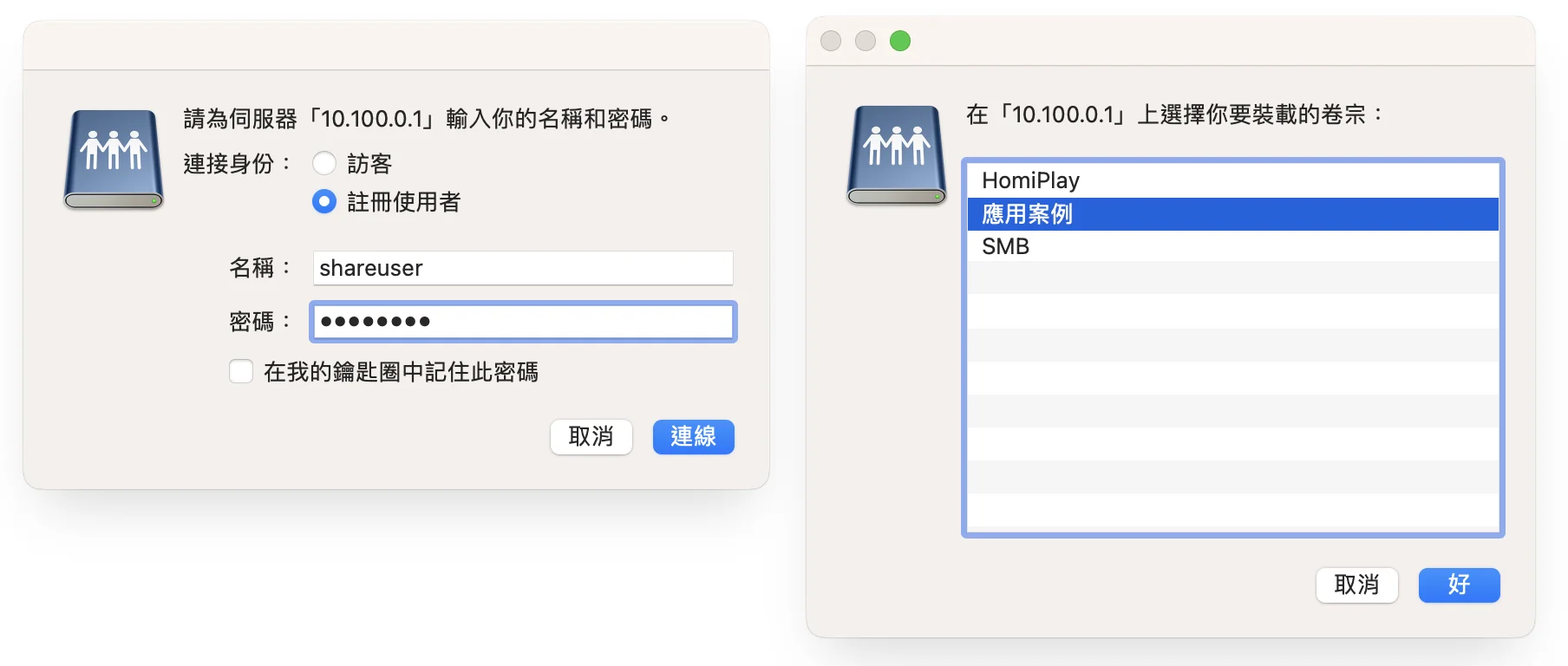
445/tcp(SMB)點「開啟」Cmd + K),輸入 smb://10.100.0.1(換成目標電腦的虛擬位址)後按「連線」接著依提示操作:
掛載後即可在 Finder 瀏覽、開啟、複製遠端檔案。連 Windows 時只會列出已共用的資料夾;連 Mac 時,依帳號權限也可能看到個人資料夾。
HomiPlay 透過加密通道安全地傳輸 SMB(TCP 445 連接埠)流量,無需將 SMB 暴露在網際網路上,也不用設定連接埠轉發(Port Forwarding)。此連線採用混合金鑰交換技術(X25519 + ML-KEM-768),同時具備傳統與後量子加密防護。在網路環境允許的情況下,HomiPlay 會優先透過穿透技術(Hole-punching)建立點對點(P2P)直接連線,傳輸速度僅取決於兩端的網路頻寬。資料夾的可見度與存取權限完全由主機電腦的作業系統共用設定管理,HomiPlay 絕不會變更或繞過這些權限。
讓家人在裝置前同意連線,你就能從外地限時協助,不必交換密碼或留下永久權限。
了解更多人在外地,也能透過家中網路連線,維持一致的網路環境。
了解更多先連回家中網路,再開啟 PS Remote Play 繼續遊戲。
了解更多不用把服務公開到網際網路,也能連回 OpenClaw 與本地模型。
了解更多從家裡開啟那台電腦,直接接著未完成的工作。
了解更多不用等回到座位,先查看遠端電腦或完成緊急操作。
了解更多不用先上傳雲端,直接在兩台電腦之間搬檔。
了解更多不用找傳輸線或等待雲端上傳,直接送到電腦。
了解更多先把連線帶回自己的家中網路,再處理私人活動。
了解更多免繁雜網路設定,將 Synology NAS 服務安全分享給其他 HomiPlay 使用者
了解更多免繁複網路設定,出門在外隨時安全連回家中 Synology NAS
了解更多免繁複網路設定,出門在外隨時安全連回家中 NAS
了解更多